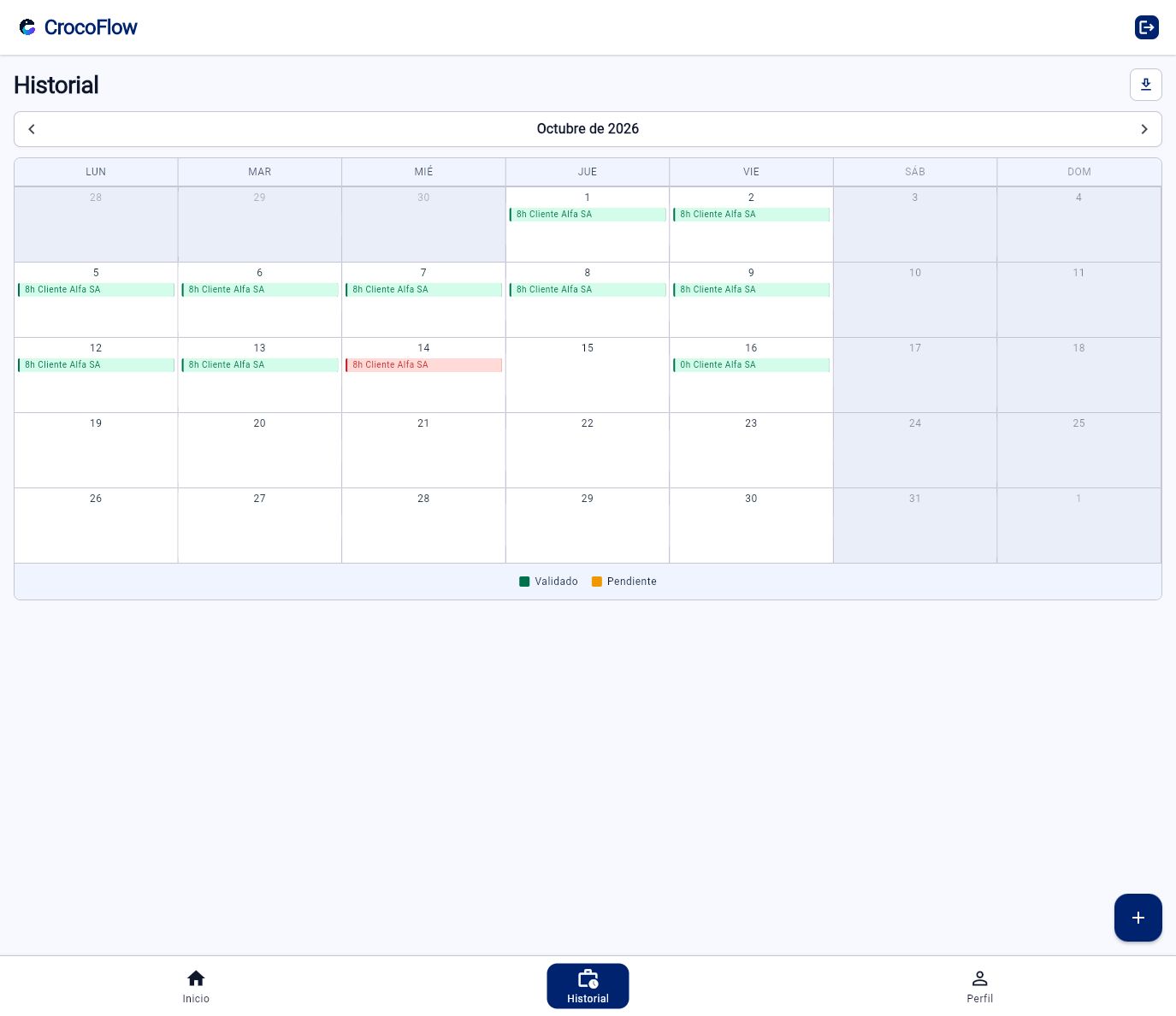
Historial y registros manuales
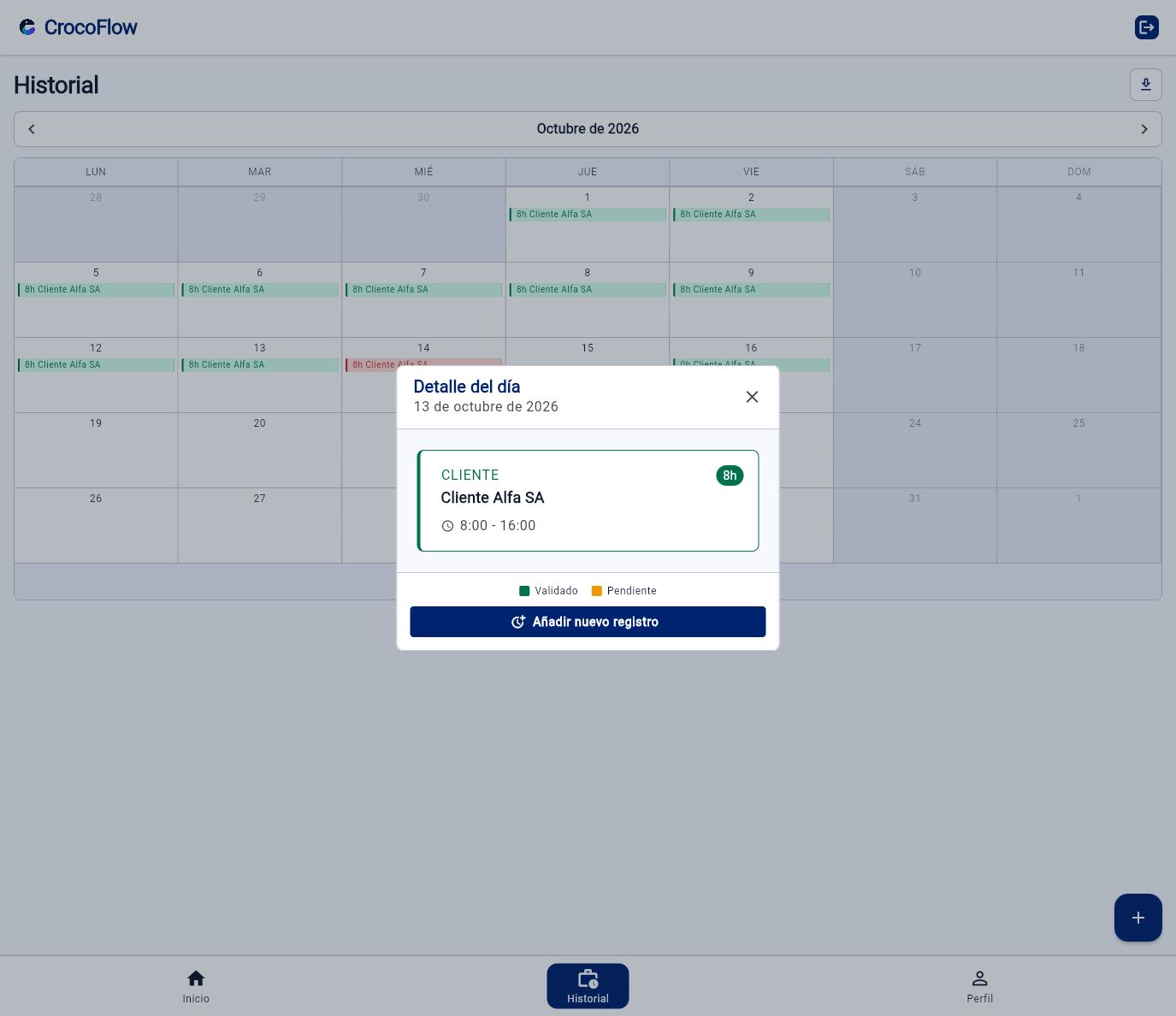
En Historial, consulta el calendario mensual y abre el detalle de un día para ver sus registros. Las agrupaciones por día utilizan la zona horaria de tu empresa.
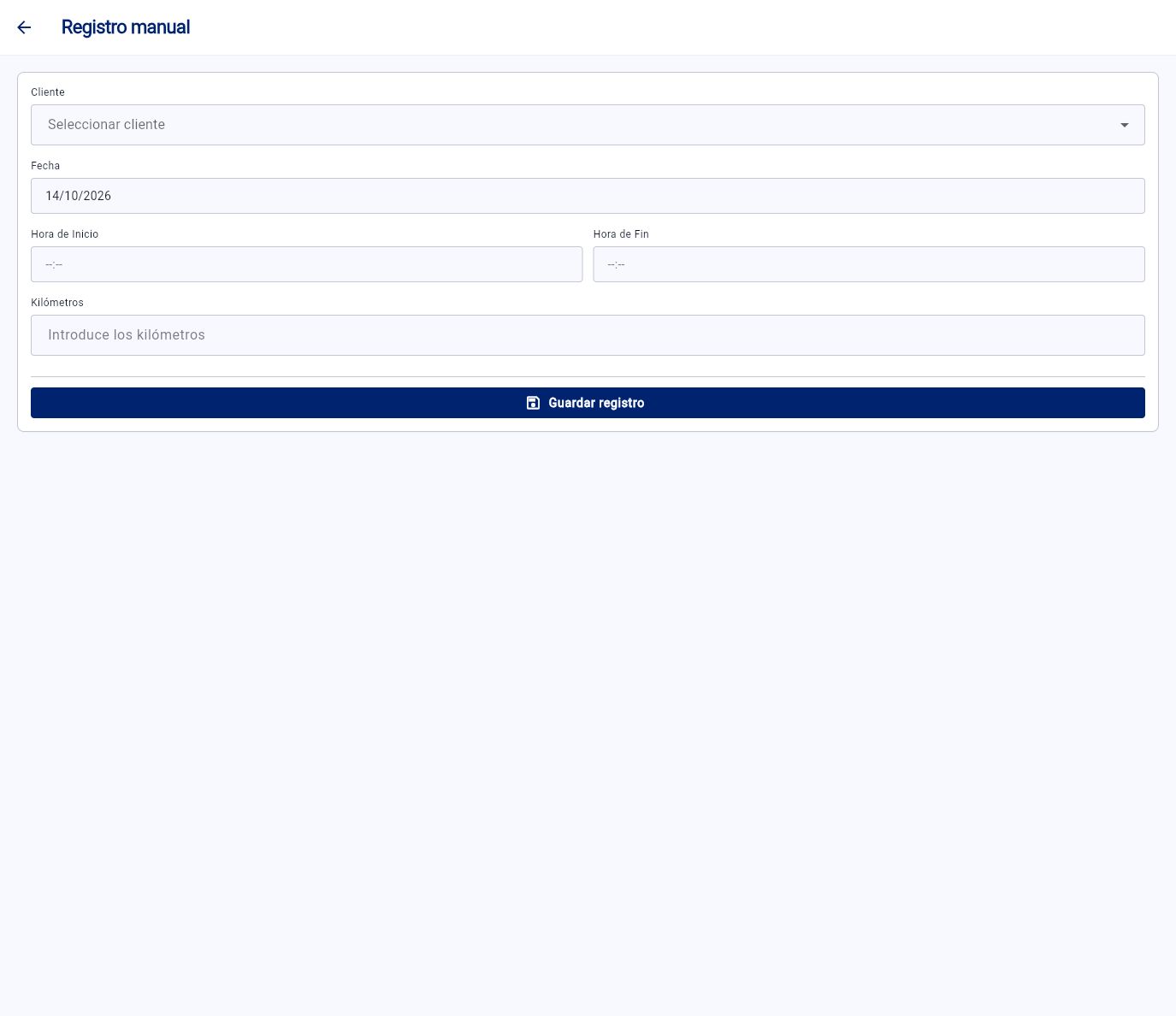
Añadir un registro manual
Si la empresa permite entradas manuales, selecciona cliente, inicio y fin, y completa los campos adicionales disponibles. El registro quedará pendiente.
La hora de fin debe ser posterior a la de inicio y el intervalo no puede coincidir con otro registro tuyo. Si has olvidado cerrar una jornada, revisa primero si sigue activa.
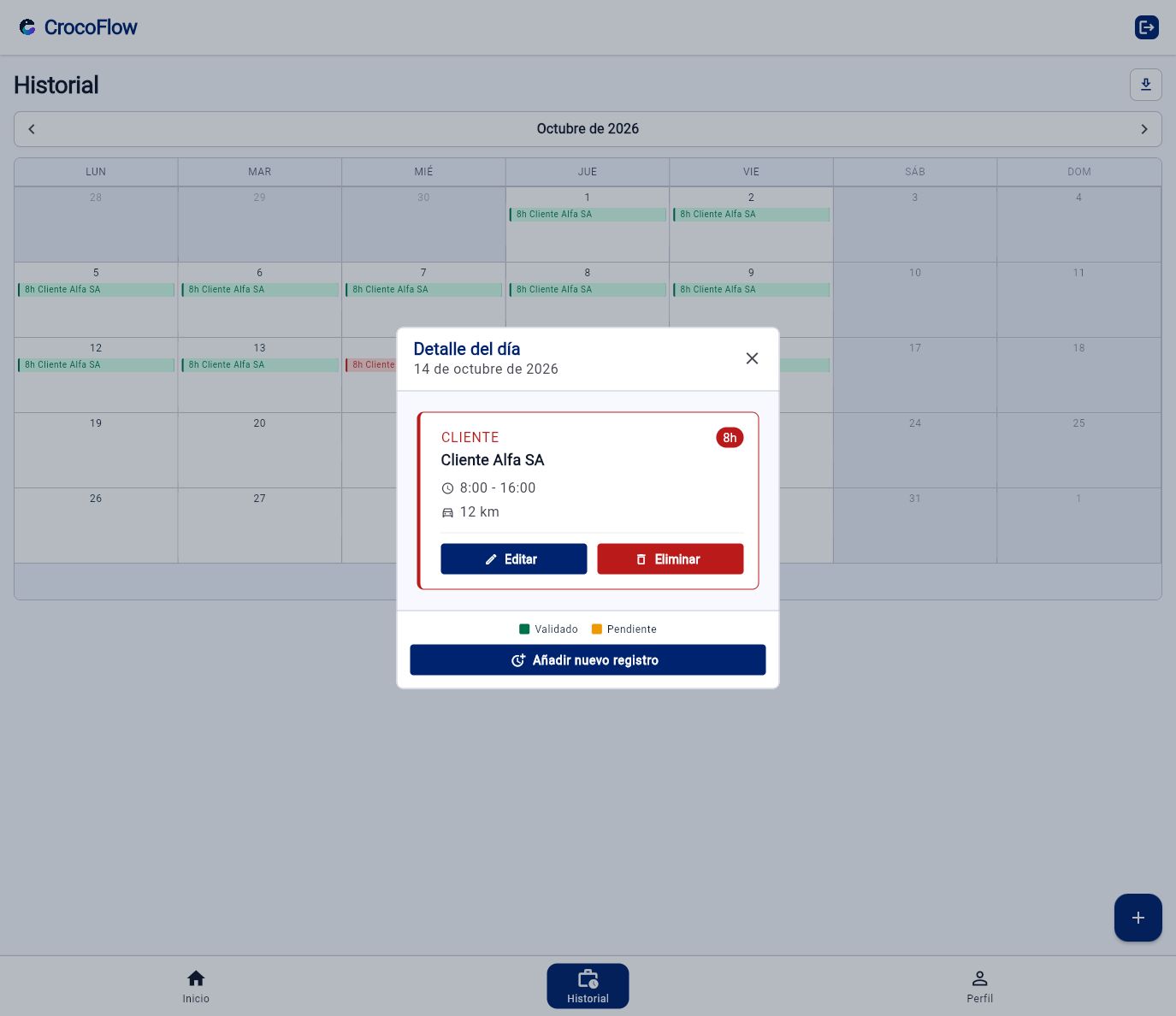
Corregir y eliminar
| Estado | Qué puedes hacer desde la app |
|---|---|
| Pendiente, rechazado o borrador | Editar el registro |
| Rechazado | Leer el motivo en la notificación y corregir; vuelve a pendiente |
| Validado | Consultar; pedir a la empresa cualquier corrección |
El trabajador no puede editar ni eliminar registros validados. Si recibes un rechazo, utiliza su motivo para corregir el dato que necesita revisión.
Ver más pantallas de este recorrido
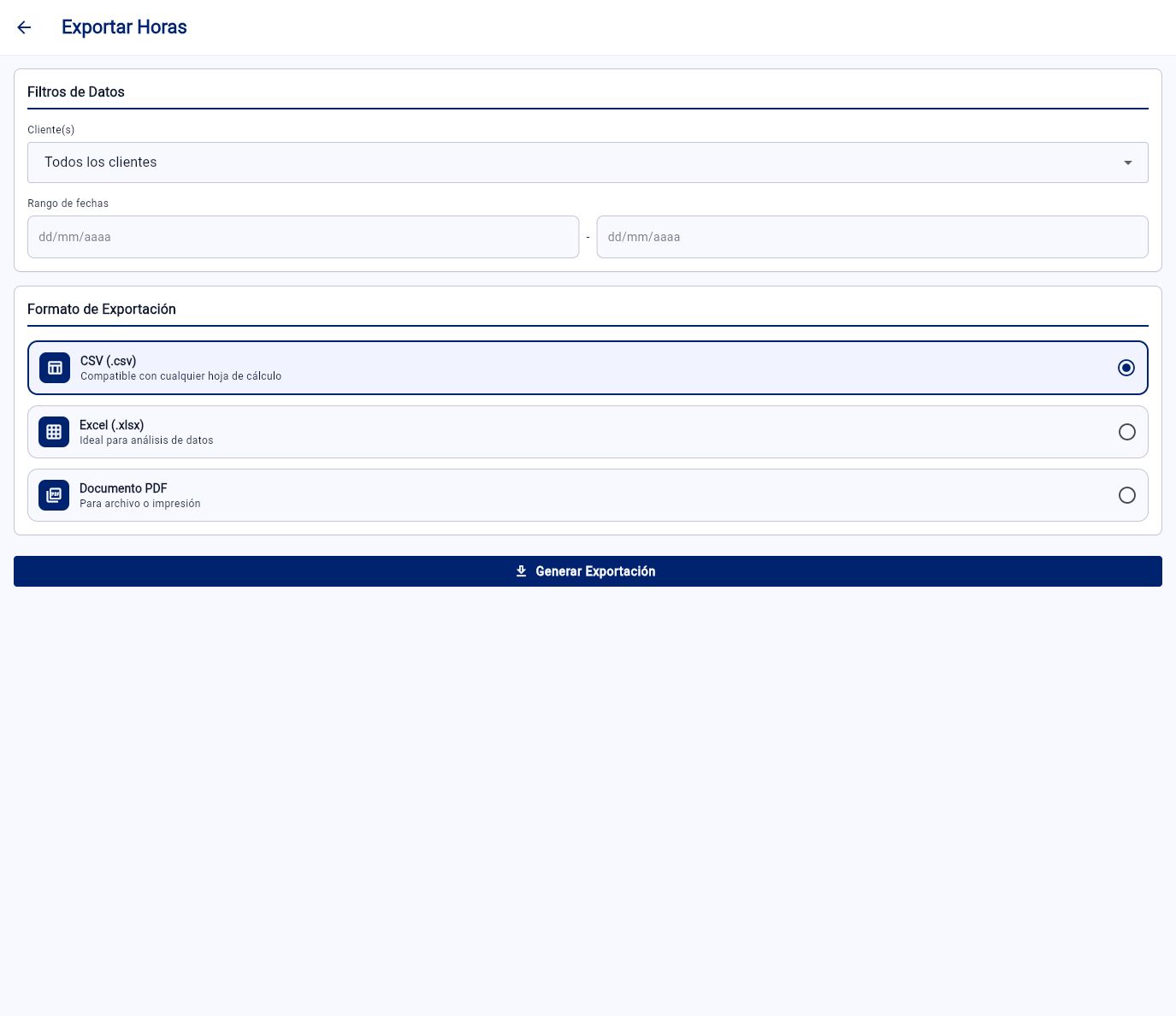
Exportar tus horas
Si está habilitado, puedes exportar registros propios en CSV, Excel o PDF desde la app. La generación puede tardar; espera a que termine. En web, la entrega del archivo se realiza mediante las opciones de descarga o compartir del navegador.
Consulta Exportaciones para entender los formatos y periodos.