Iniciar y finalizar la jornada
Iniciar
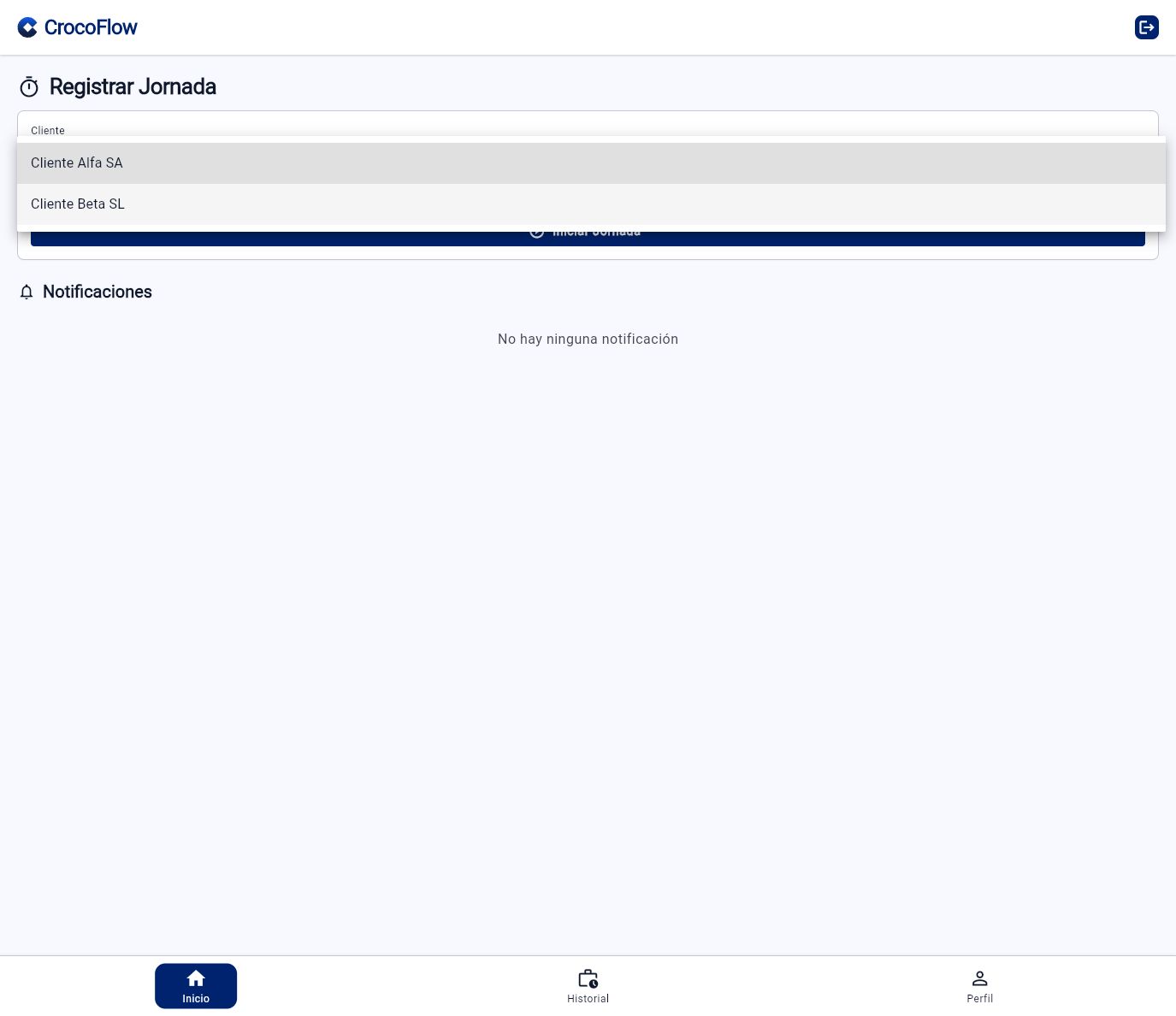
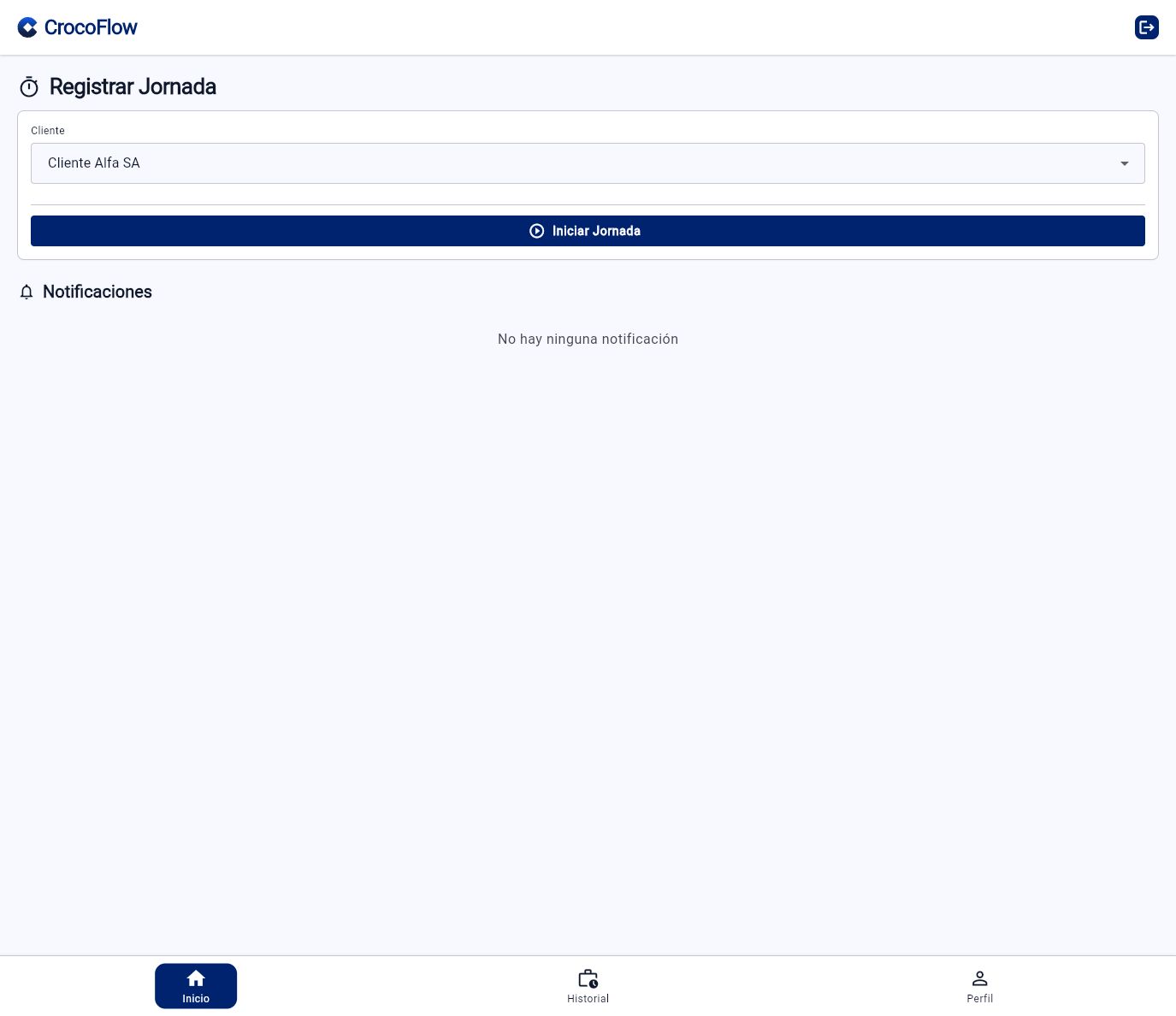
Desde Inicio, selecciona el cliente para el que vas a trabajar e inicia la jornada. El cronómetro representa la sesión activa. Solo puedes mantener una jornada activa: si ya hay una abierta, revísala antes de iniciar otra.
Si el cliente no aparece, pide a la empresa que compruebe que está activo y vinculado a tu ficha.
Ver más pantallas de este recorrido
Finalizar
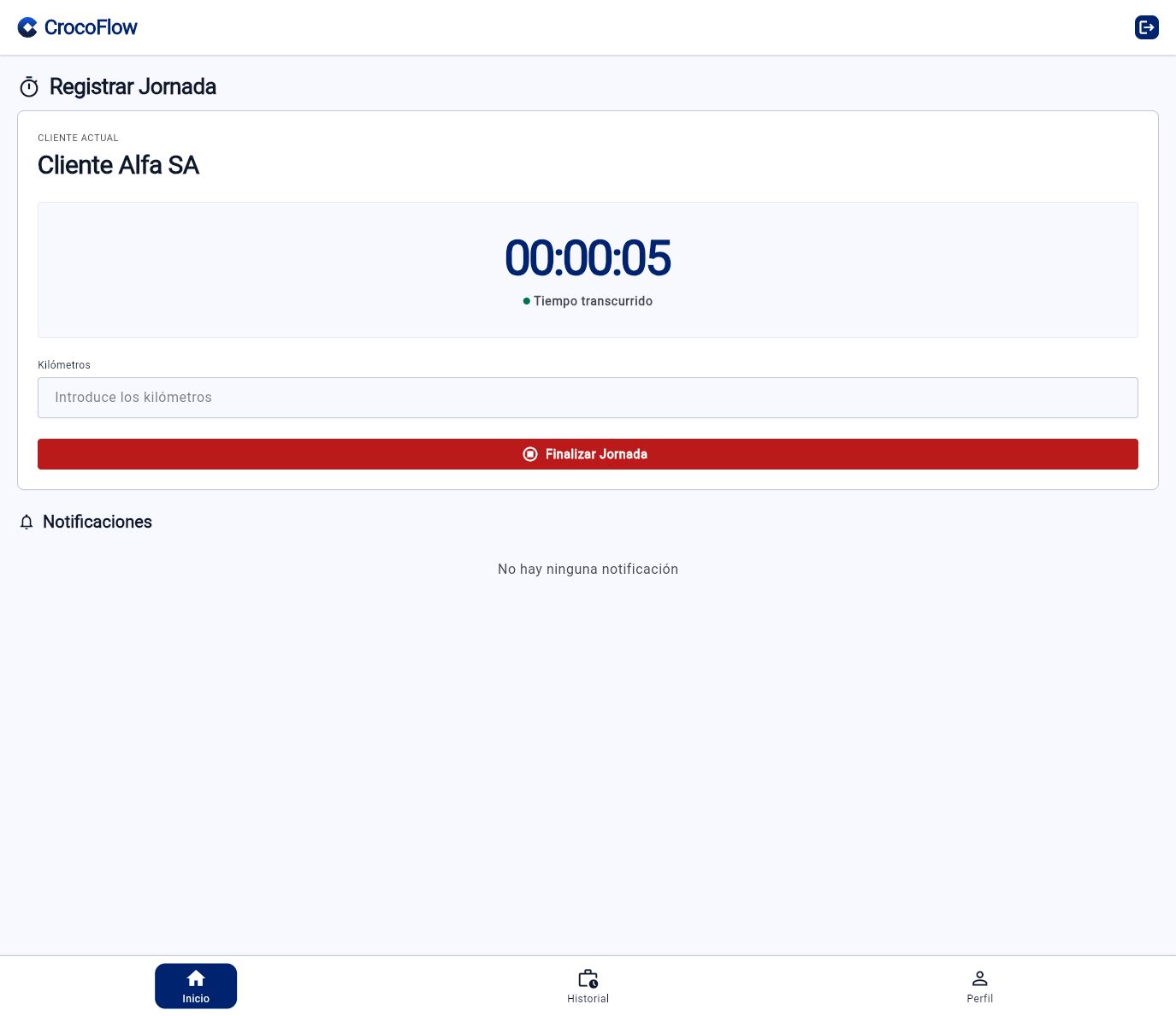
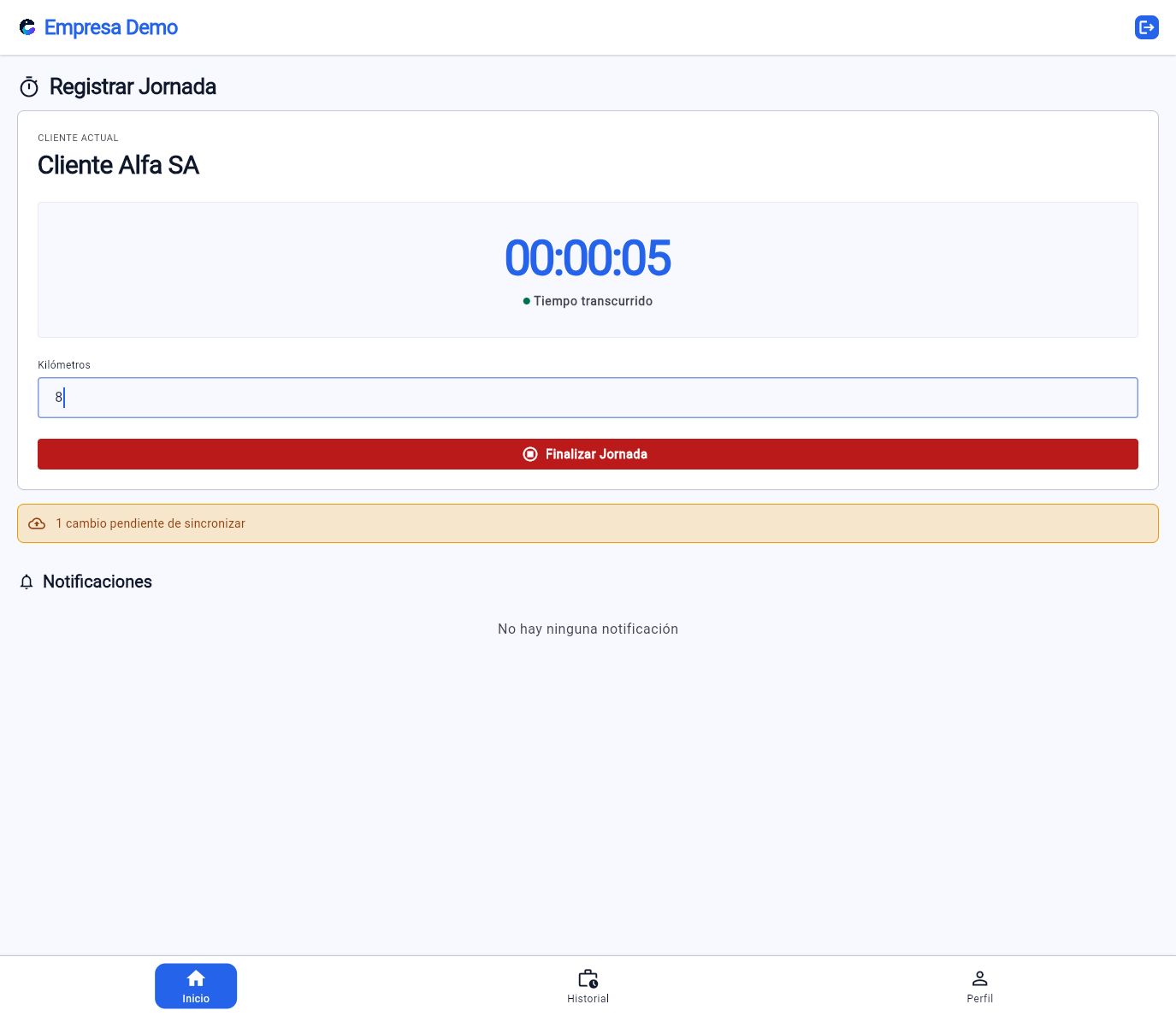
Finaliza la jornada al terminar el trabajo. Introduce los kilómetros cuando esa opción esté habilitada. El servidor calcula la duración y deja el registro pendiente de validación.
Antes de iniciar otra jornada, comprueba que la anterior aparece cerrada en el historial. Volver a abrir la app permite recuperar la sesión activa del servidor.
Ver más pantallas de este recorrido
Cancelar una jornada
La versión mostrada no ofrece un botón para cancelar una jornada activa. Si la has iniciado por error, contacta con la empresa para revisar el registro y corregirlo. Cerrar la app o salir de la cuenta no equivale a cancelar. Para corregir trabajo ya registrado, consulta Historial y registros manuales.
Aviso de 8 horas
La empresa dispone de una opción de aviso de ocho horas en su configuración. La versión de la app mostrada no presenta una preferencia individual para desactivarlo antes de cada jornada. Un aviso no sustituye la acción de finalizar ni implica el cierre automático del fichaje.
Sin conexión, el comportamiento depende de que el modo offline esté habilitado. Consulta Trabajar sin conexión.