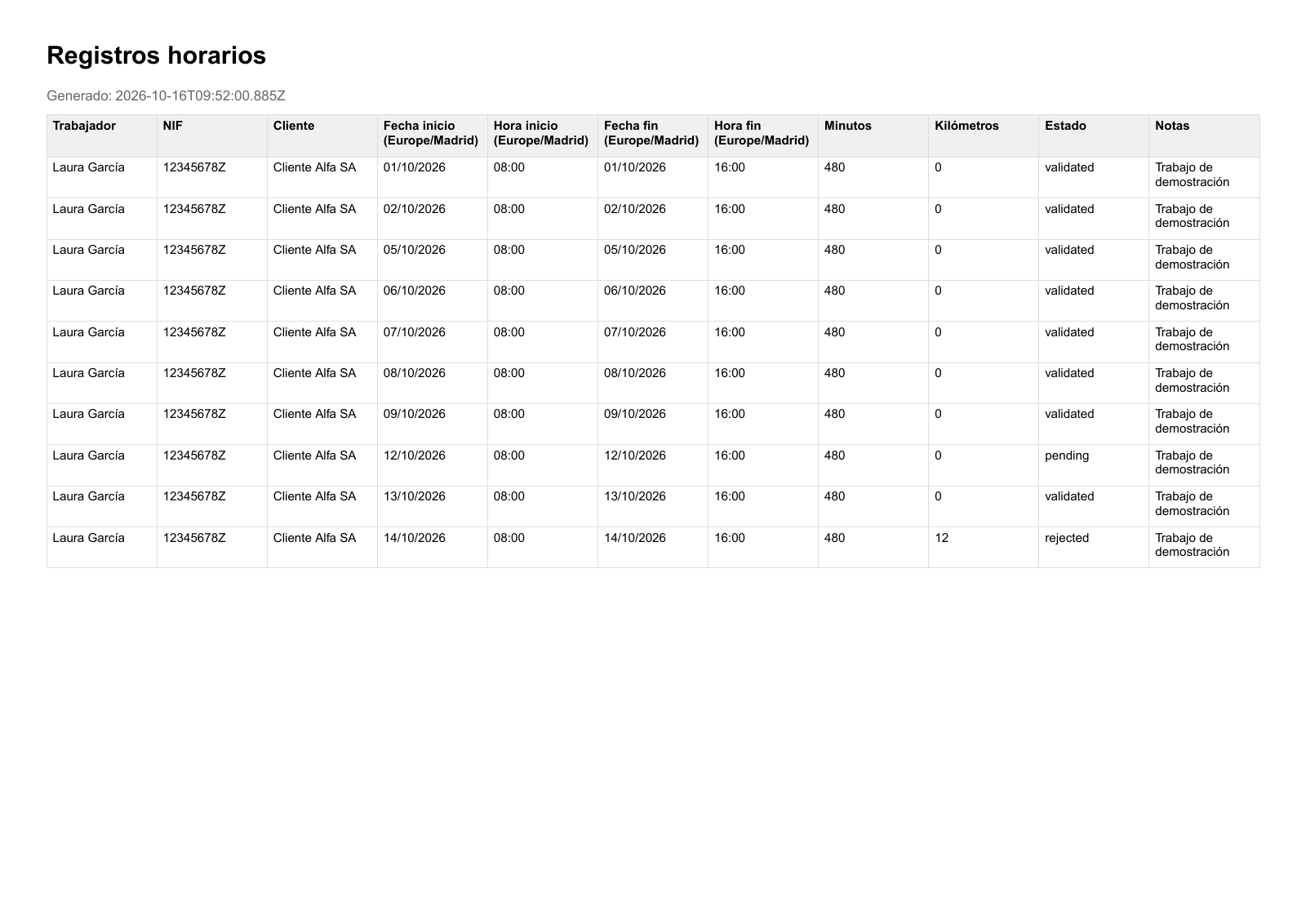
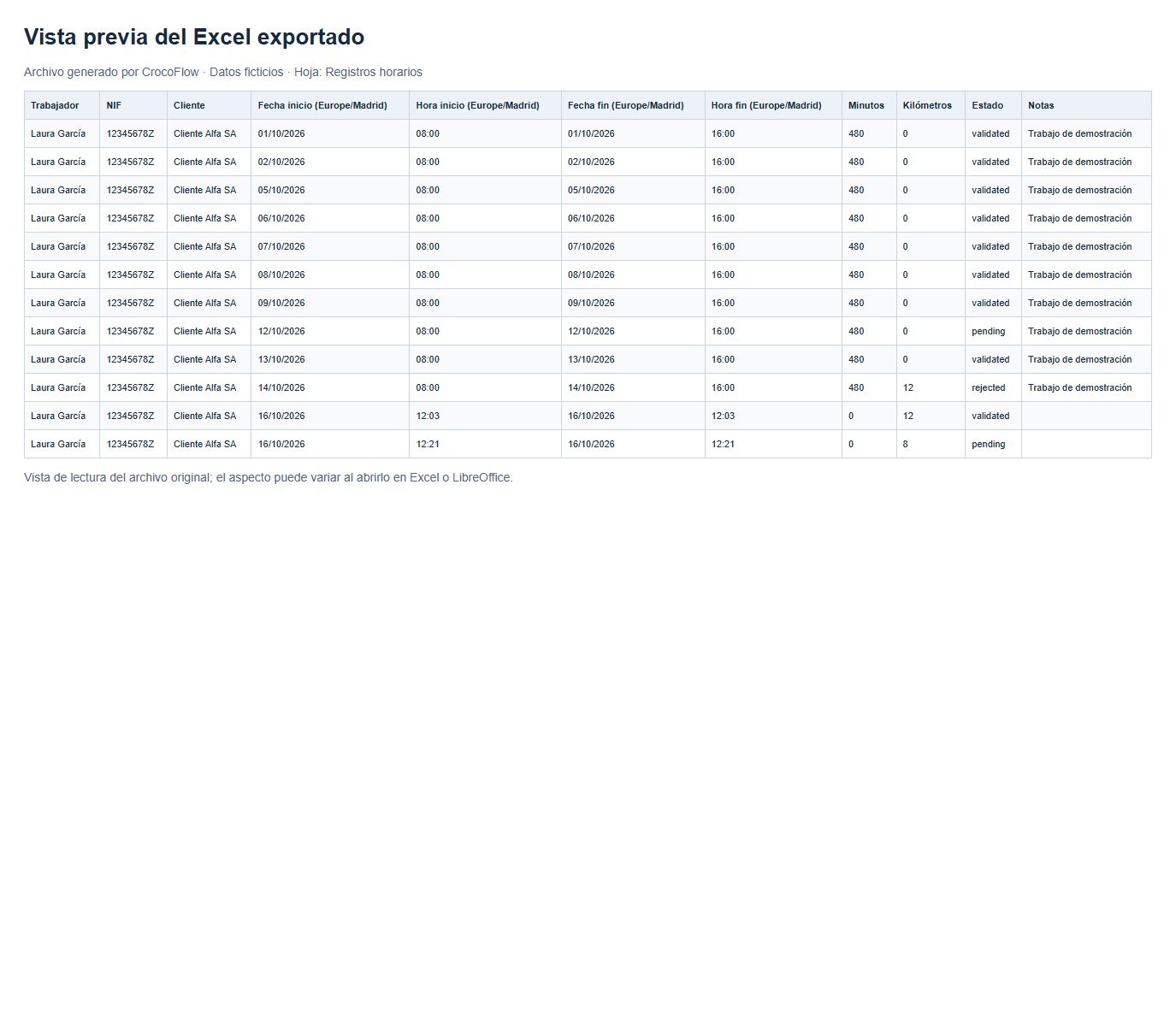
Exportar informes
Las exportaciones permiten preparar informes de registros horarios, trabajadores y clientes. La generación de informes requiere que la función esté disponible y habilitada para la empresa.
Exportar horas
- Abre Horas y establece los filtros de trabajador, cliente y fechas.
- Selecciona Exportar y el formato: CSV, Excel (
xlsx) o PDF. - Espera a que termine la generación.
- Descarga el archivo y comprueba el periodo y los registros incluidos.
| Formato | Uso habitual |
|---|---|
| CSV | Importar datos en otro sistema |
| Excel | Revisar y trabajar con tablas |
| Compartir un informe con formato fijo |
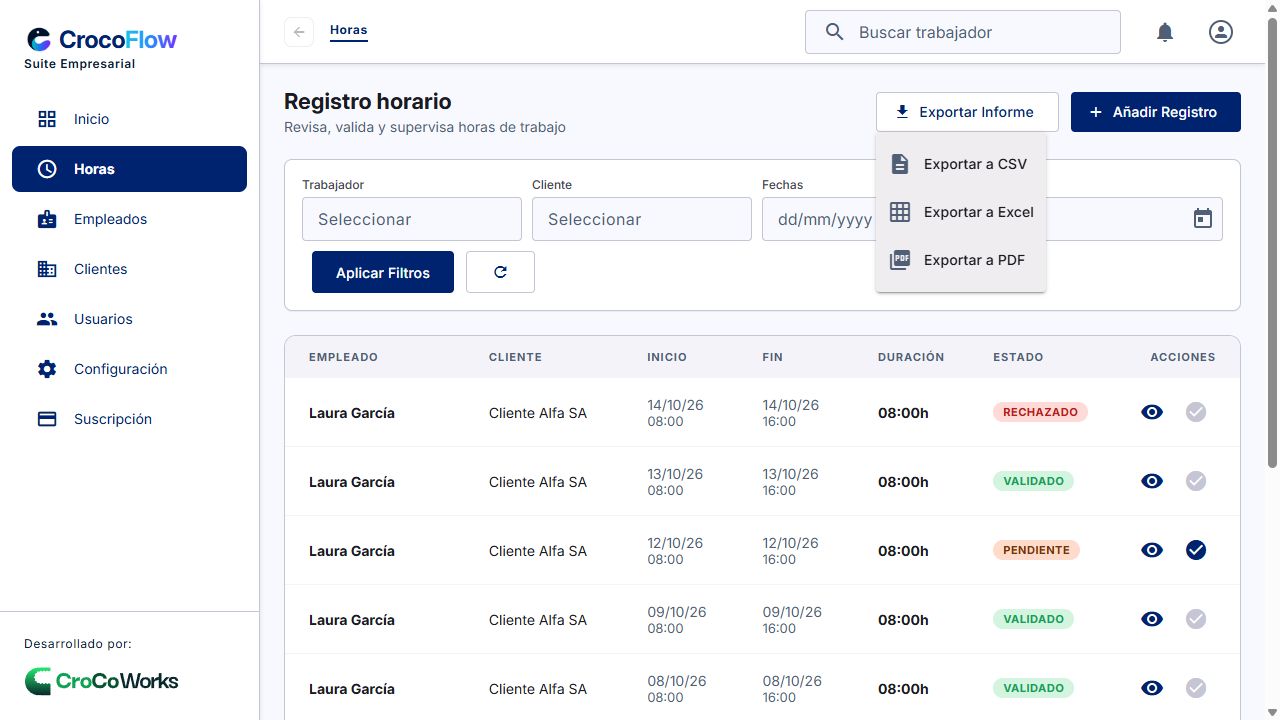
Cómo se genera el archivo
La generación pasa por los estados pendiente, en proceso y completada, o termina con un error. Que la solicitud inicial haya sido aceptada no significa que el archivo esté listo.
Las fechas y horas del informe de registros se muestran en la zona horaria de la empresa, en columnas separadas. Los filtros por día incluyen el día completo en esa zona.
Los enlaces de descarga son temporales. Si uno caduca, solicita una nueva descarga desde el producto. Si falla la generación, comprueba que la función esté habilitada y que haya almacenamiento disponible.
En la app, el trabajador exporta únicamente sus propios registros.
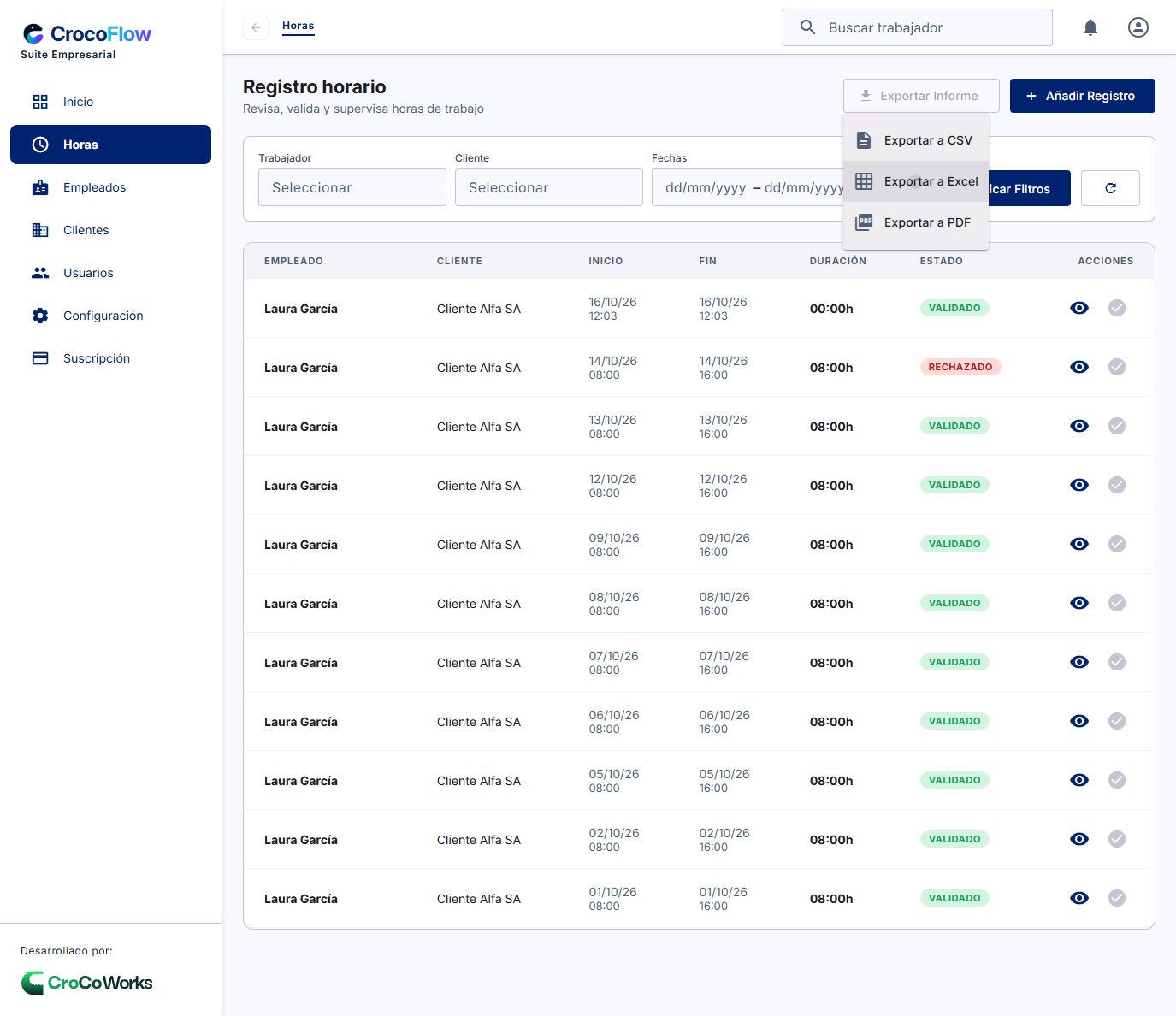
Ver más pantallas de este recorrido