Gestionar trabajadores
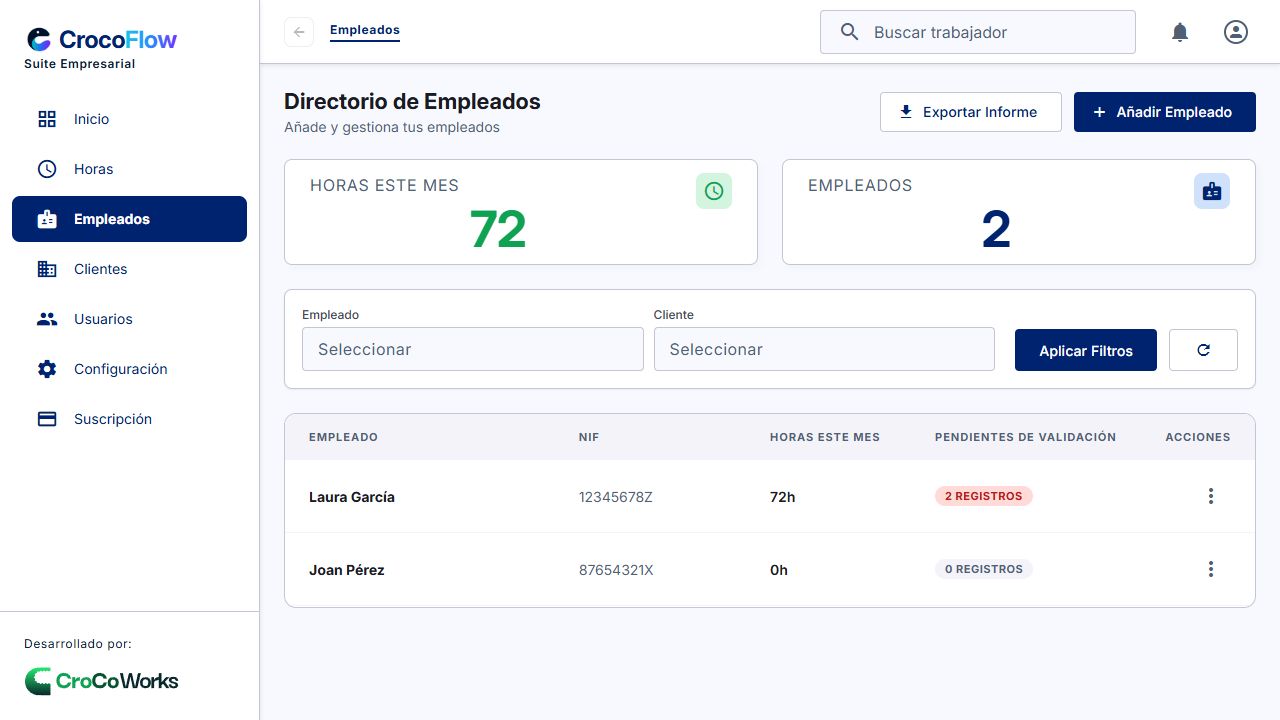
Crear un trabajador
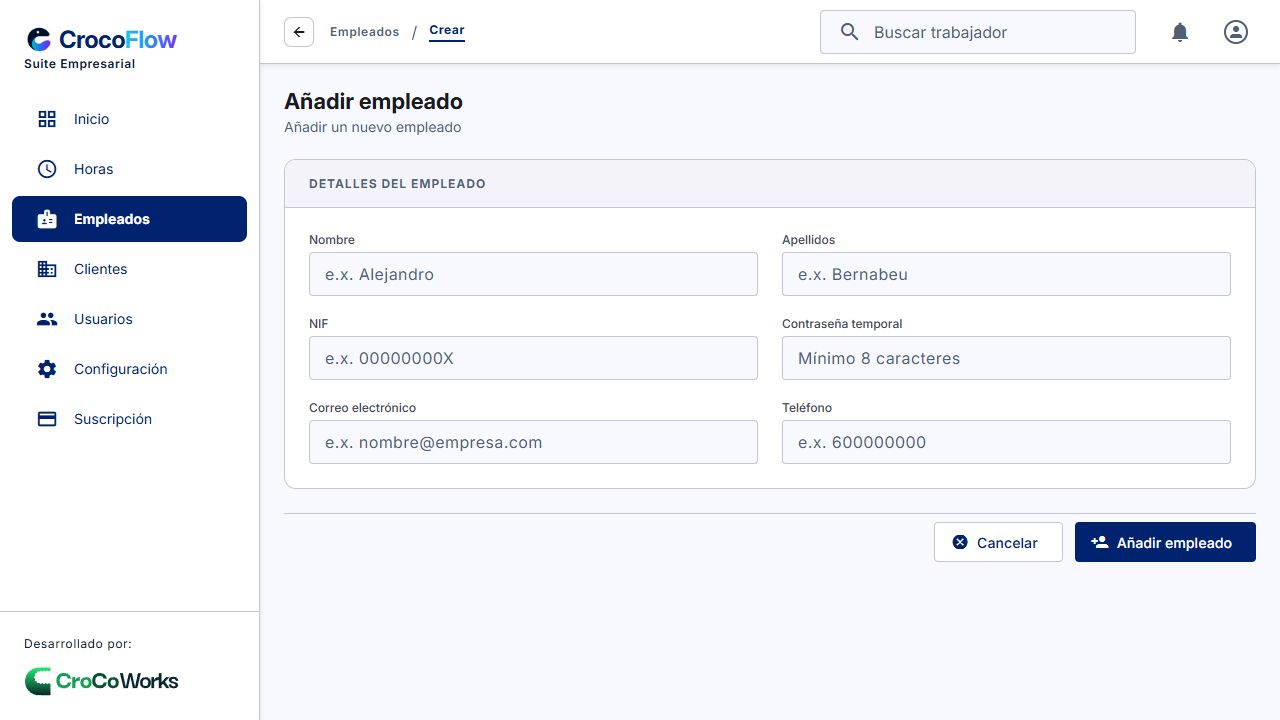
En Empleados, crea una ficha con nombre, apellidos, NIF y contraseña inicial. El email y el teléfono son datos de contacto. El NIF se normaliza a mayúsculas y no puede duplicarse dentro de la empresa.
El primer acceso obliga a sustituir la contraseña inicial. Entrega las credenciales por el canal de tu empresa y explica cómo acceder a la app.
Ver más pantallas de este recorrido
Vincular clientes
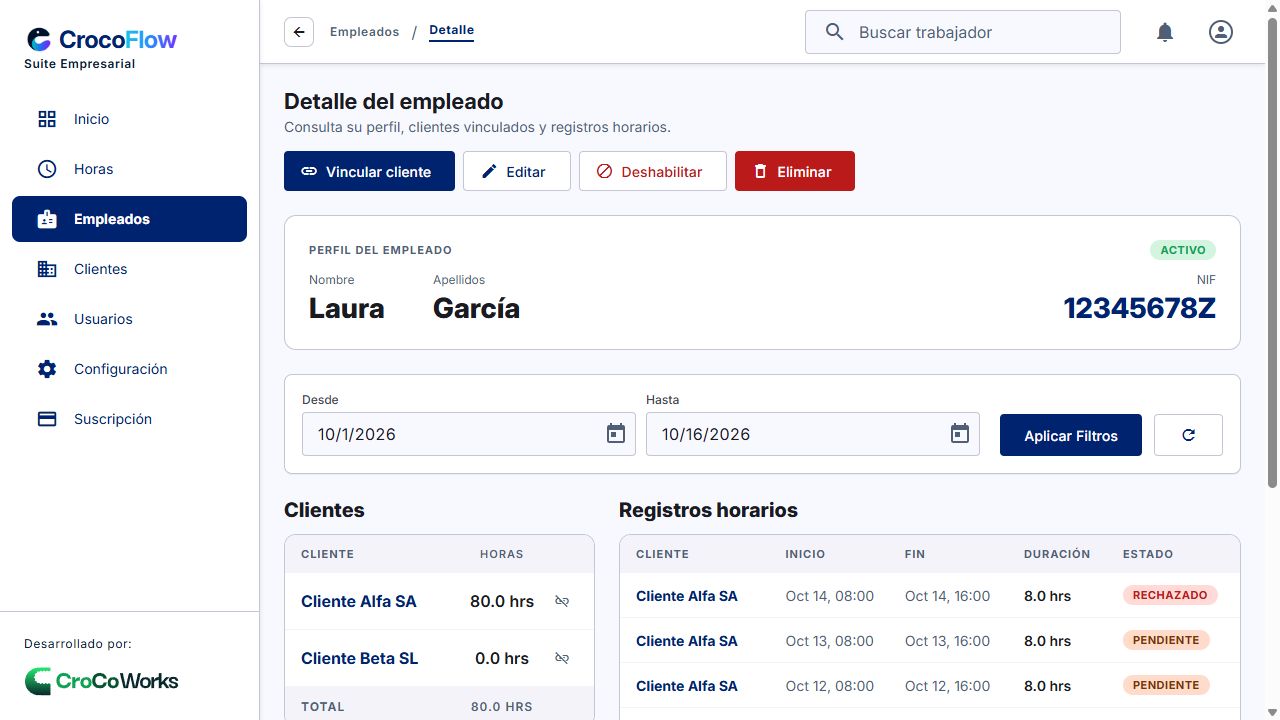
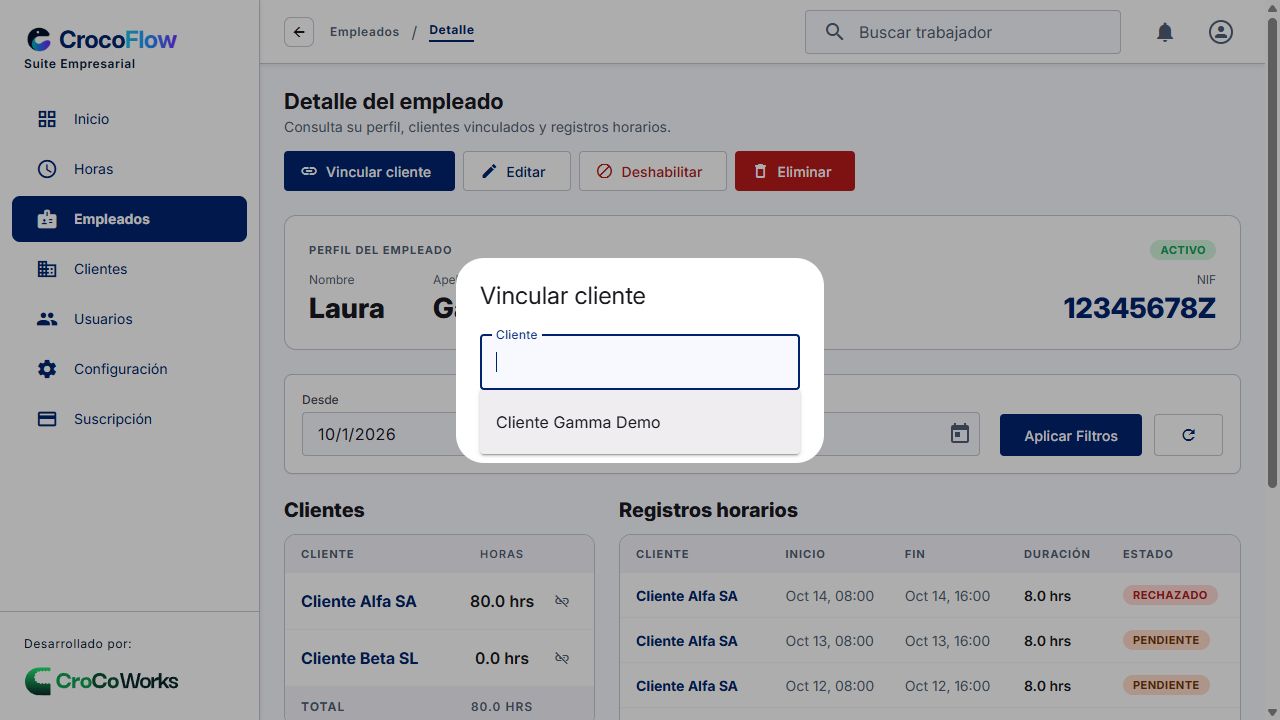
En el detalle del trabajador, vincula los clientes para los que podrá registrar horas. Tener un cliente creado no lo hace visible automáticamente a todos los trabajadores.
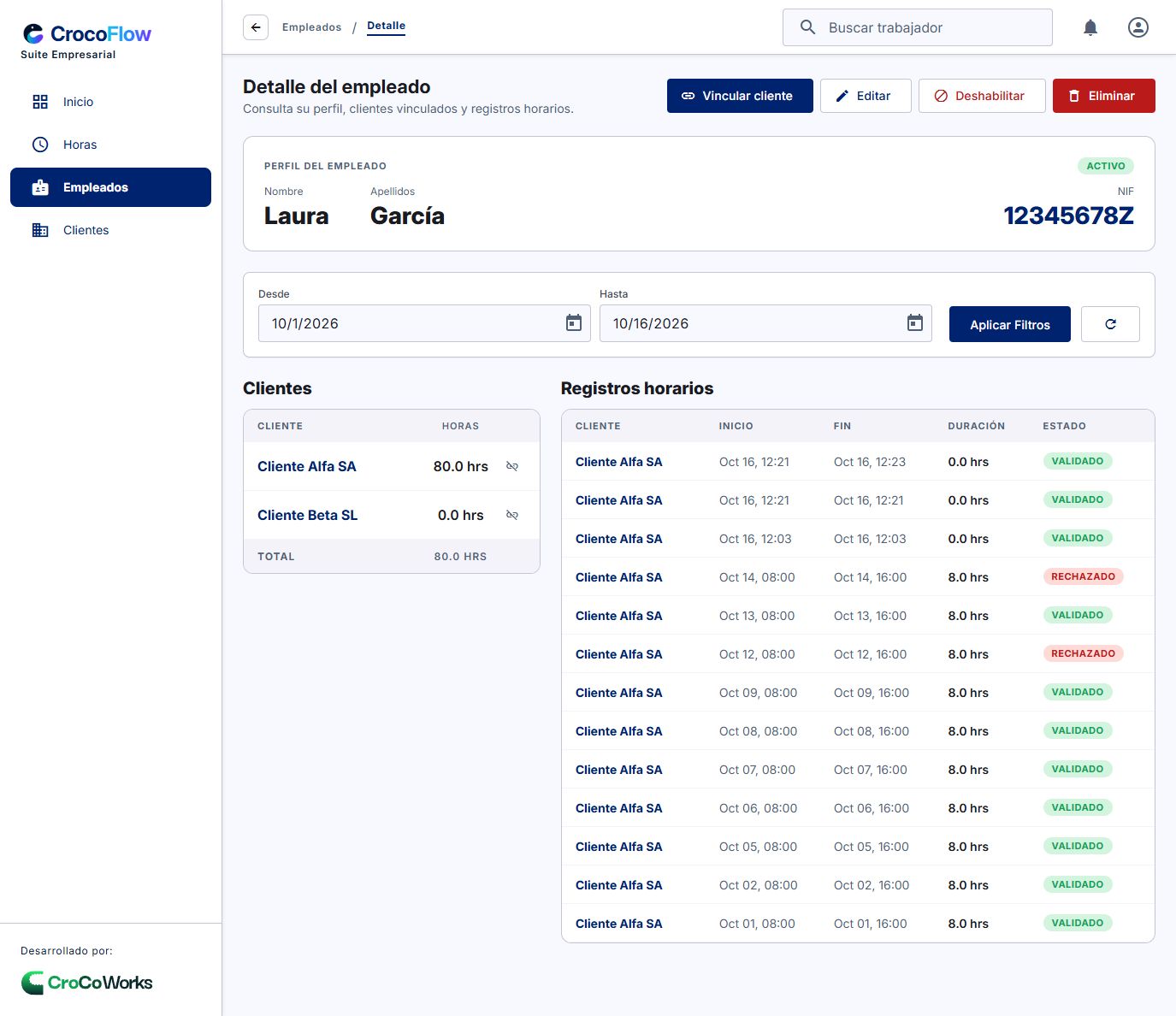
La ficha permite consultar sus clientes y registros, con filtros por fechas y totales de horas por cliente. Utiliza esos datos para revisar una incidencia antes de cambiar horas.
Ver más pantallas de este recorrido
Restablecer el acceso
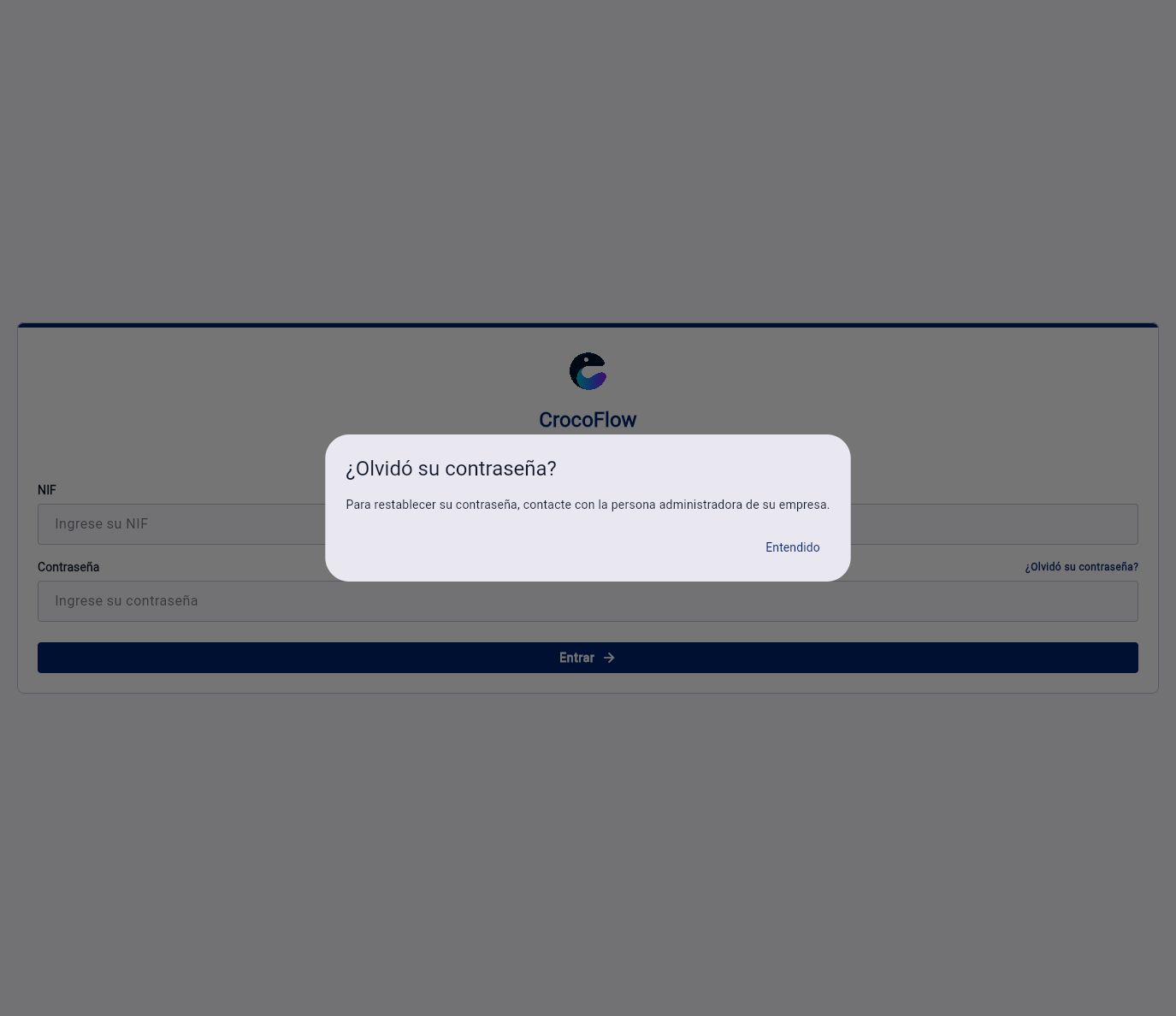
Si el trabajador ha olvidado su contraseña, la opción ¿Olvidó su contraseña? de la app indica contactar con la persona administradora. En la versión mostrada, la ficha del panel no ofrece una acción de restablecimiento; la empresa debe coordinar la recuperación con su canal de soporte.
Estado y baja
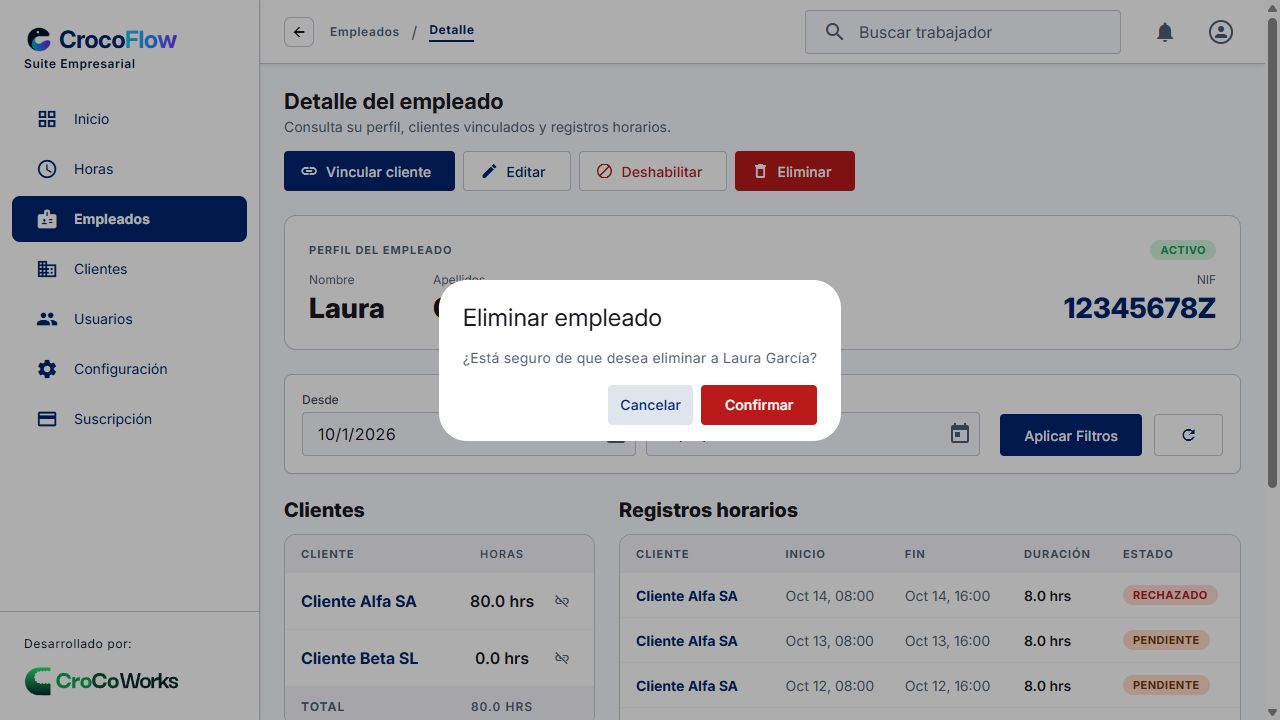
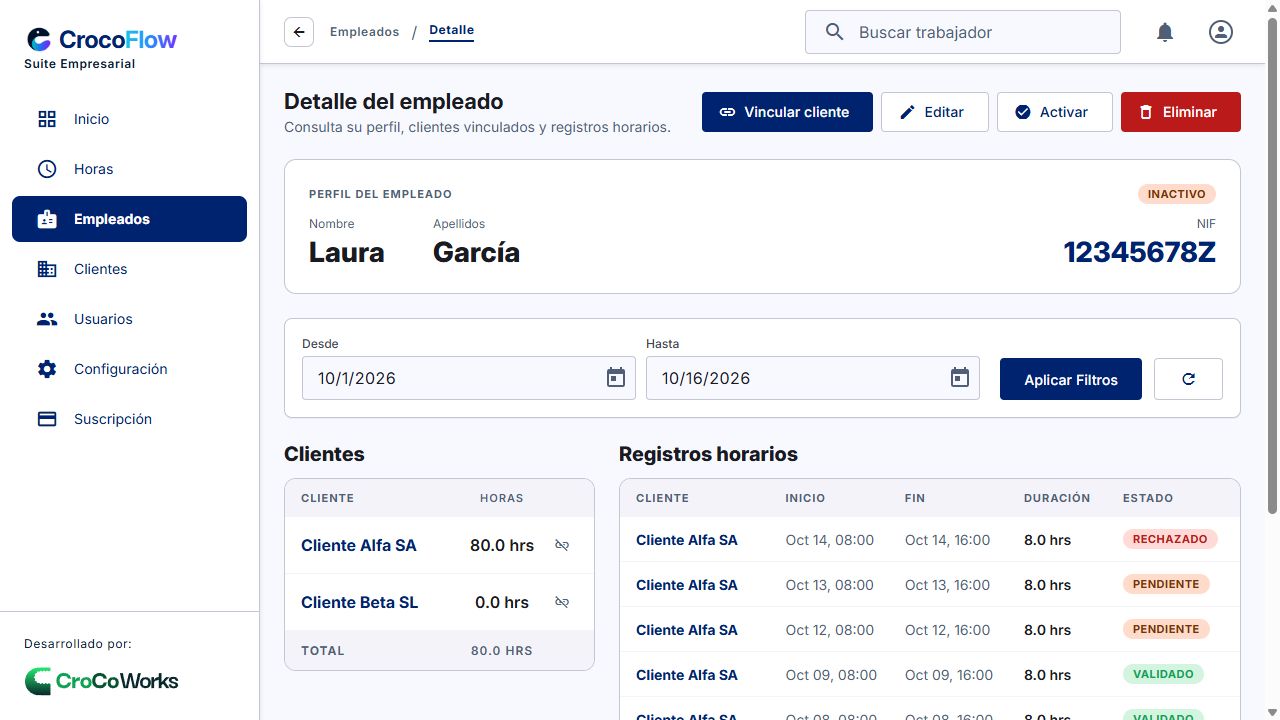
Un trabajador puede estar activo o inactivo. Reactivar una cuenta vuelve a comprobar las licencias disponibles.
Eliminarlo aplica una baja lógica. Si tiene una jornada activa, el servidor la cierra y la deja pendiente con una nota para revisión. Comprueba los pendientes antes de finalizar el proceso de baja.
Las licencias de trabajador y las de usuario de gestión son recursos diferentes. Consulta Suscripción si un alta se bloquea por capacidad.
Ver más pantallas de este recorrido